こちらは、弊社ユーザー様専用「リモートサポートツール」のご案内ページです。
リモートサポートをご希望のユーザー様は、弊社担当の案内のもと、以下の手順に沿ってツールのご準備をお願いいたします。
接続手順
「TeamViewerQS」をご利用の場合
- 下記「ダウンロード」ボタンをクリックします(※外部サイトへ移行します)。
自動的にダウンロードが開始されますので、そのままお待ち下さい。

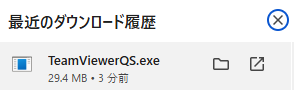
- ダウンロード完了後、画面右上に表示されるダイアログボックスより、「TeamViewerQS.exe」または「ファイルを開く」ボタンをクリックします。
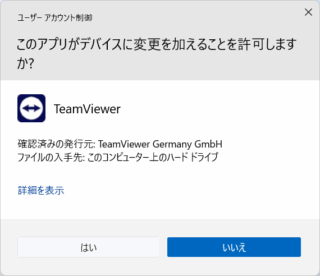
- ユーザーアカウント制御画面が表示されますので、「はい」をクリックします。
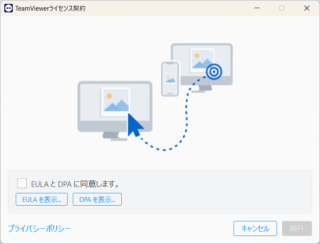
- 「EULAとDPAに同意します」のチェックボックスにチェックを入れ、「続行」をクリックします。
- TeamViewerの縦長画面が表示された後、セッションコード等が表示されます。そのままお待ち下さい。
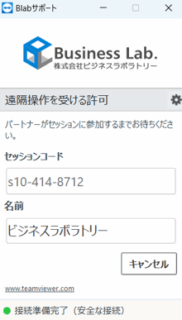
- 担当者が接続を開始すると「許可」ボタンが表示されますので、クリックします。この時点でリモート接続が開始します。
「AnyDesk」をご利用の場合
- 「ダウンロード」ボタンをクリックします(※外部サイトへ移行します)。
自動的にダウンロードが開始されますので、そのままお待ち下さい。

- ダウンロード完了後、画面右上に表示されるダイアログボックスより、「AnyDesk.exe」または「ファイルを開く」ボタンをクリックします。
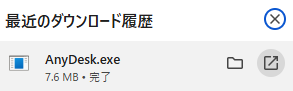
※この後の操作にてユーザーアカウント制御画面が表示された場合、その都度「はい」をクリックします。
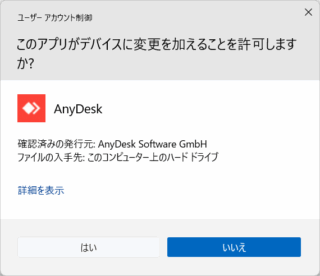
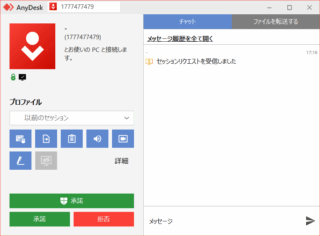
- AnyDeskの画面が表示された後、「ワークスペース横のオレンジ色の数字(ID)」が表示されますので、担当者へお伝え下さい。
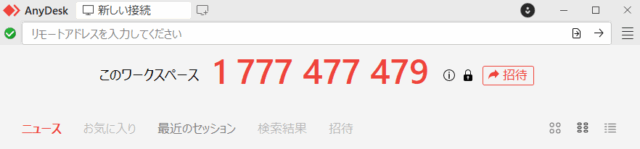
- 担当者が接続操作を開始すると表示されるAnyDeskの画面の「承諾」をクリックします。この時点でリモート接続が開始します。